Codex 教程:用 Codex 搭建 WordPress 个人网站
这次我们把建站拆成六步,交给 Codex 完成服务器创建、WordPress 部署、初始化、域名与 HTTPS、主题安装,以及第一篇图文文章的发布。
本文记录一次真实完成的建站过程。你可以按顺序复制各步提示词,替换自己的环境信息。
阅读说明
开发与截图采集于 2026 年 10 月 24 日,文中的域名、IP、账号与密码均为该次演示值;复现时请替换成自己的域名、邮箱、账号和独立密码。
目标与成果
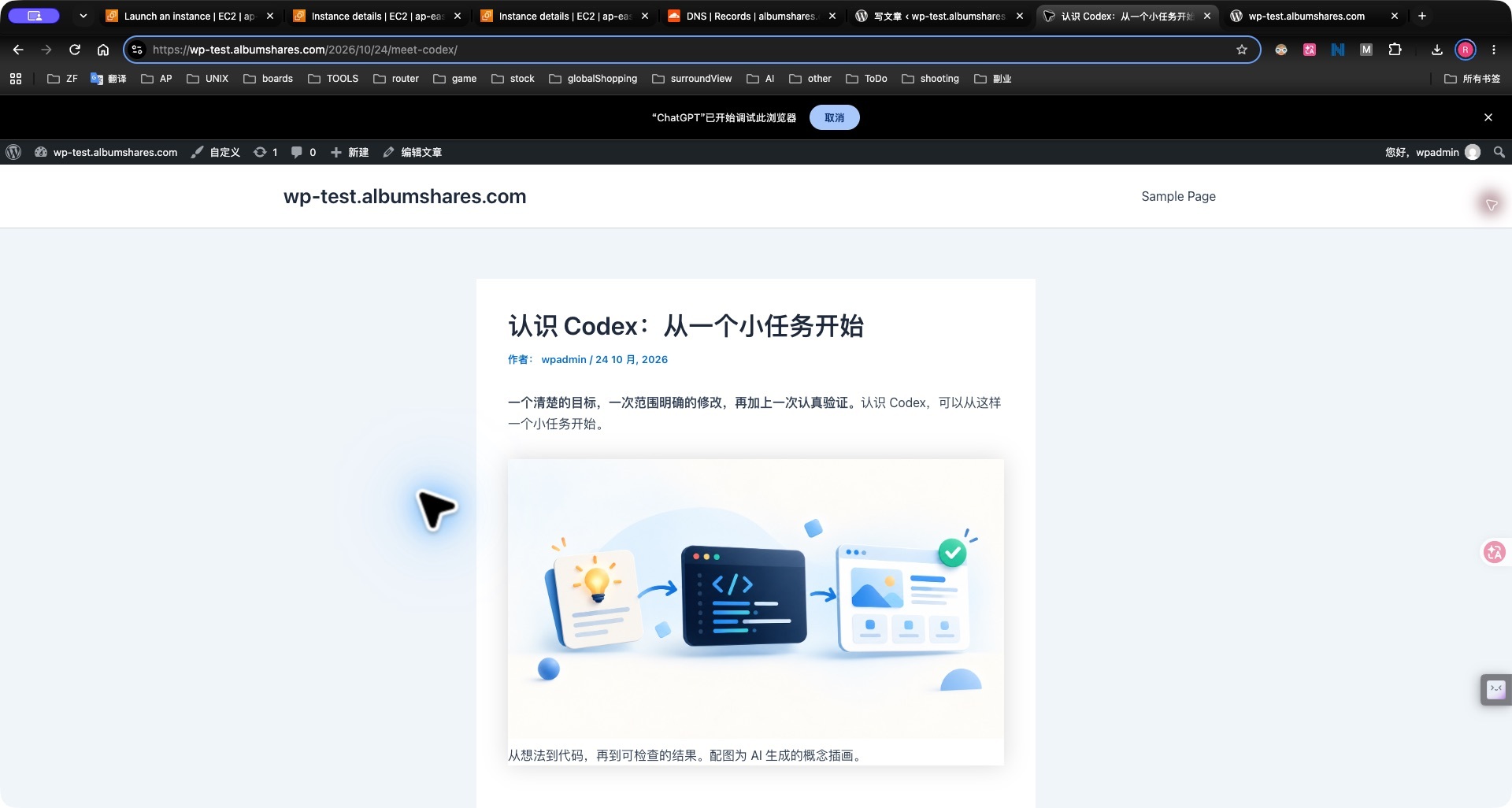
六步结束后,我们得到了通过 HTTPS 域名访问的 WordPress 网站。
开始前准备什么
- 可以使用的 Codex 桌面环境,以及允许它操作的本机 Chrome。
- 已登录的 AWS 账户。
- Cloudflare 域名与已登录页面。
01 · 创建服务器:给网站一个运行的地方
实际提示词
步骤 1 · 完整原文
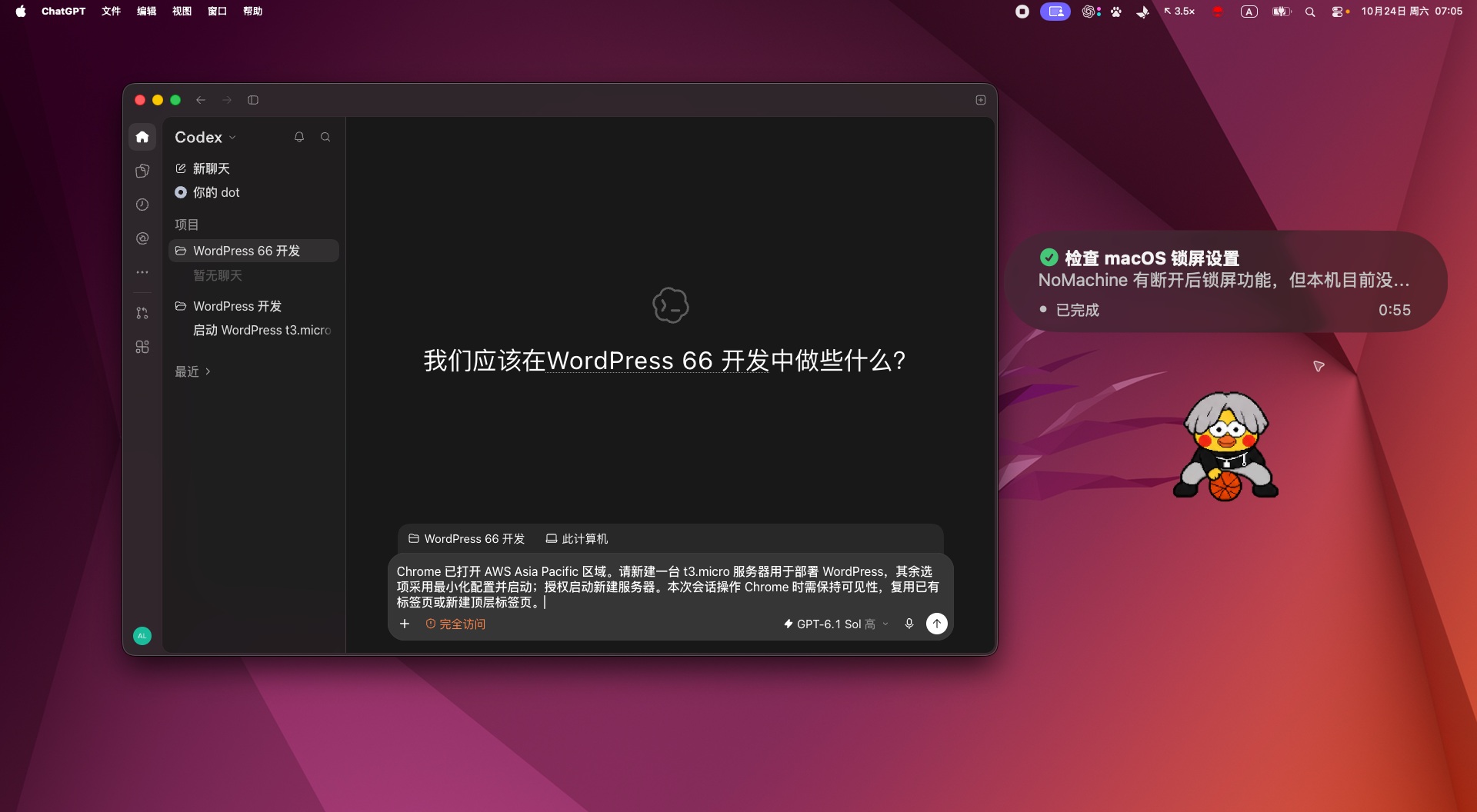
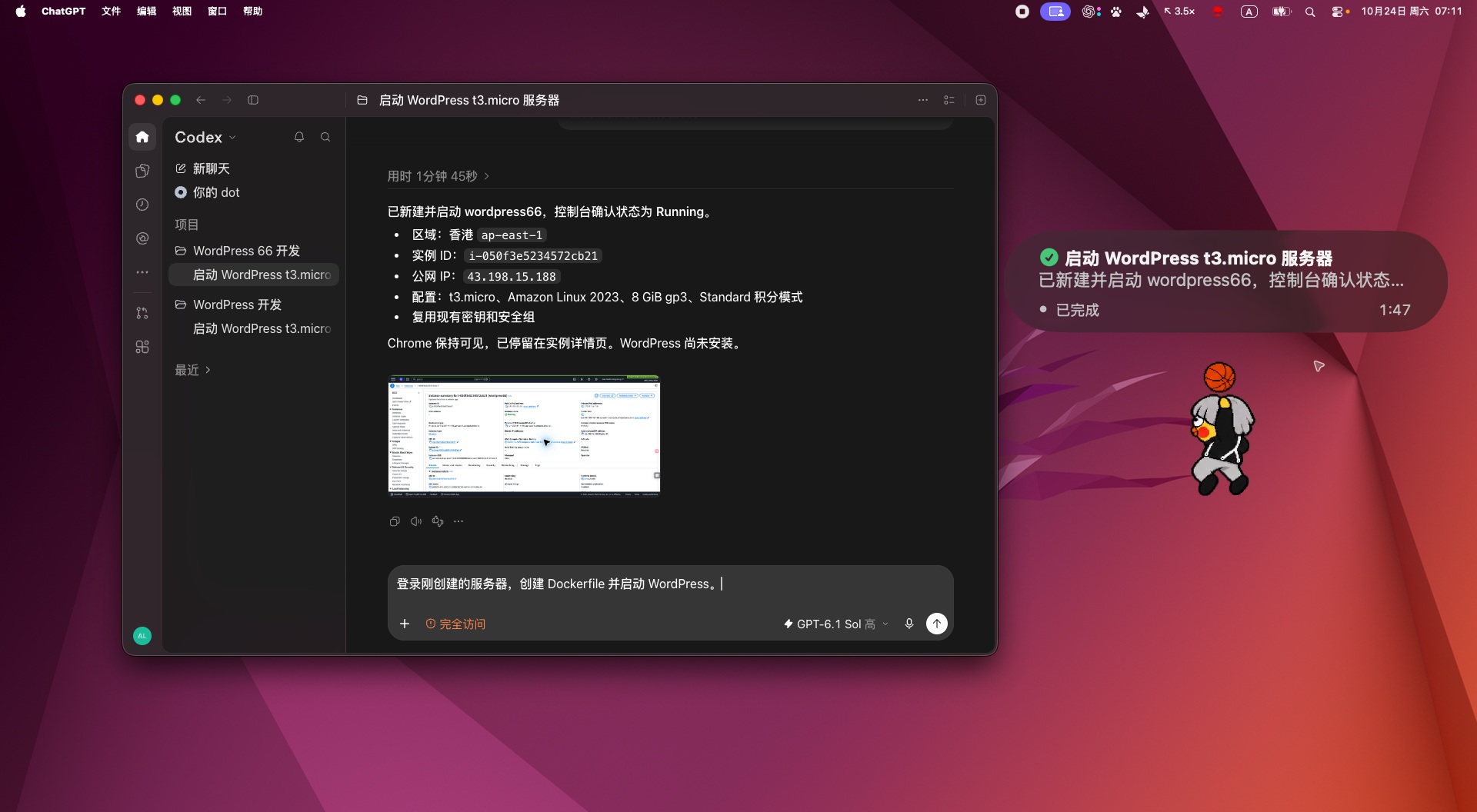
Chrome 已打开 AWS Asia Pacific 区域。请新建一台 t3.micro 服务器用于部署 WordPress,其余选项采用最小化配置并启动;授权启动新建服务器。本次会话操作 Chrome 时需保持可见性,复用已有标签页或新建顶层标签页。
服务器:用于运行 WordPress、规格为 t3.micro、其余选项最小化,并允许启动。AWS 登录和可用账户已经准备好,Codex 在 Chrome 中完成配置与启动。
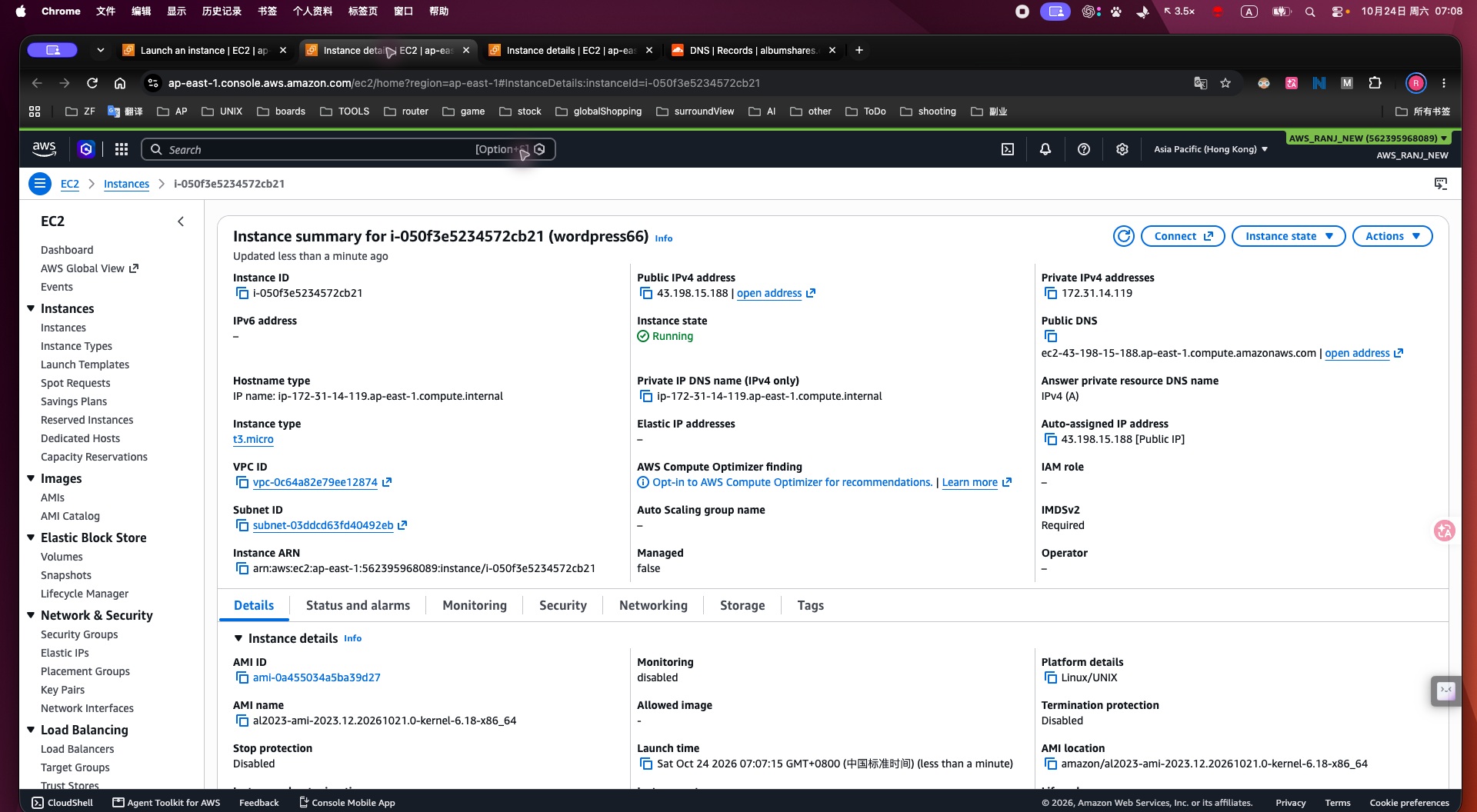
结果概述:本轮创建的实例位于 ap-east-1(香港),类型为 t3.micro,状态 Running,并取得公网 IP。Amazon Linux 2023、8 GiB gp3 根卷与 Standard CPU 积分模式是本轮实现选择,不是所有读者都必须照搬的要求。进入下一步前,要确认拿到的是新实例的连接地址。
02 · 部署 WordPress:从服务器到安装入口
实际提示词
步骤 2 · 完整原文
登录刚创建的服务器,创建 Dockerfile 并启动 WordPress。
服务器运行后,在同一段对话里继续安排部署,让 Codex 根据环境完成连接、生成文件与启动服务。
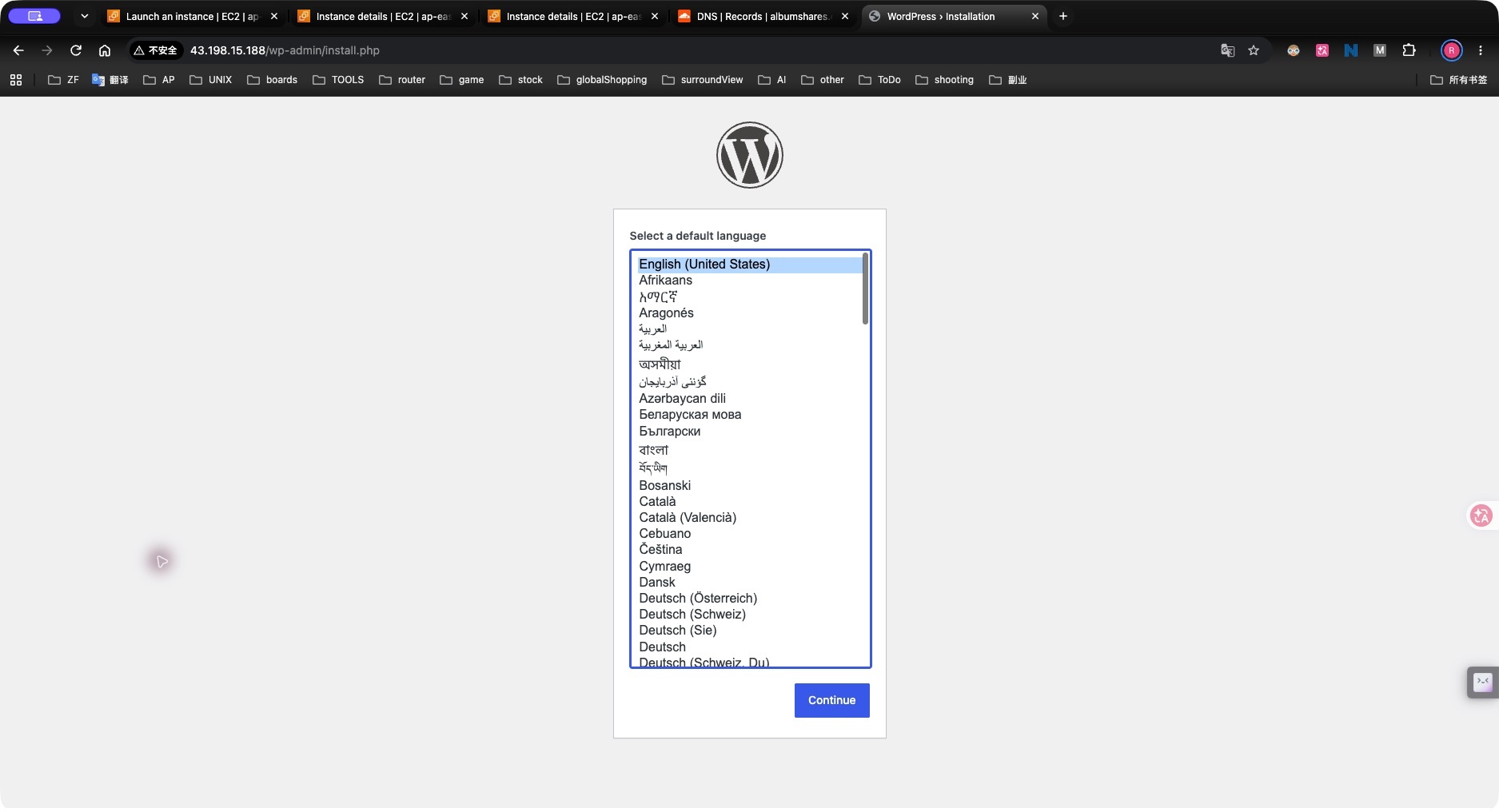
结果概述:Codex 通过后台 SSH 创建 Dockerfile 并部署服务,WordPress 与数据库容器均通过健康检查;浏览器打开安装入口,返回 HTTP 200,并出现语言选择界面。
03 · 初始化站点:确认名称与管理入口
实际提示词
步骤 3 · 完整原文
完成 WordPress 初始化。网站名称:wp-test.albumshares.com;管理员邮箱:wp-test@gmail.com;管理员:wpadmin;密码:codex123456G$。
把网站名称、管理员邮箱、账号和密码交给codex,它先在后台完成初始化,再通过 Chrome 实际登录
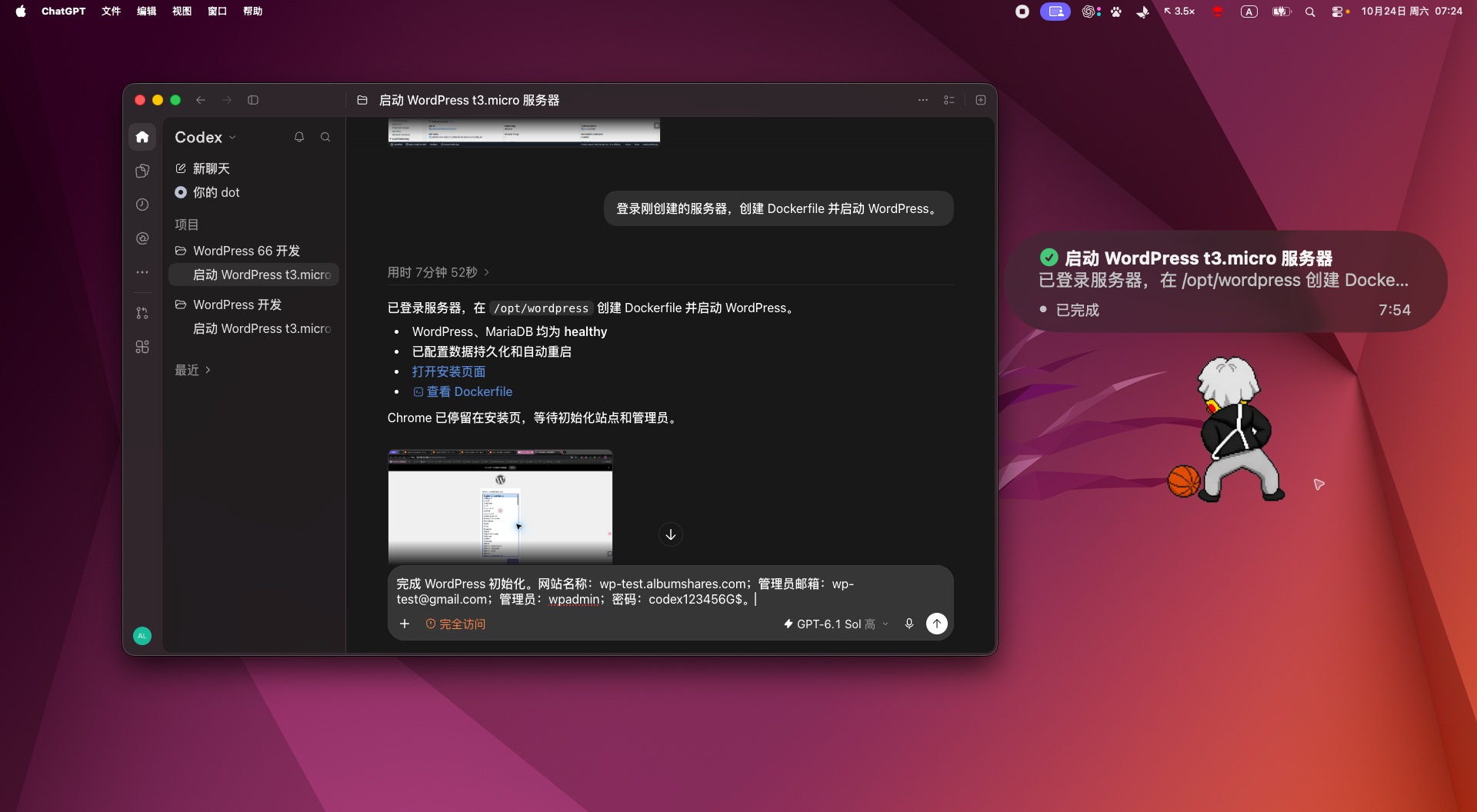
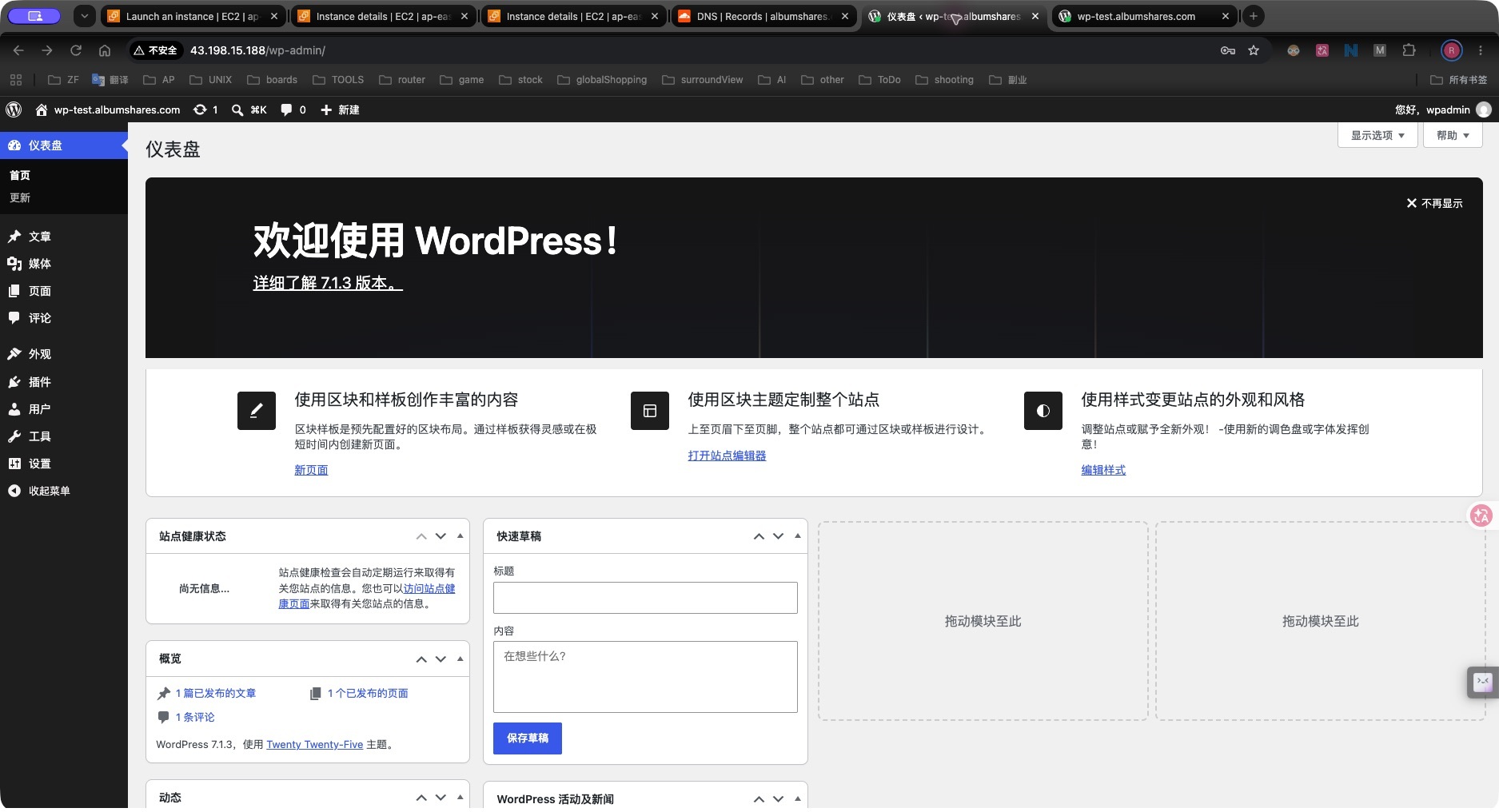
结果概述:站点标题、管理员邮箱和 wpadmin 管理员身份均已核对,Chrome 成功进入仪表盘,匿名首页也能访问。这个阶段的站点地址仍是服务器 IP;
上面的邮箱、账号和密码是已审核公开的演示原文,便于对应截图;不要拿这组公开密码保护你自己的站点。
04 · 绑定域名与 HTTPS:让网站能用域名访问
实际提示词
步骤 4 · 完整原文
Cloudflare 已在 Chrome 打开。将 wp-test.albumshares.com 的 A 记录指向刚创建的服务器 IP,并配置 HTTPS 访问 WordPress。域名记录生效可能需要等待,后续设置可以先通过服务器 IP 进行。
让 Codex 把域名指向刚才的服务器,并完成 HTTPS 配置。DNS 生效需要等待,可以先沿用服务器的 IP 继续后续设置,生效后再使用域名。
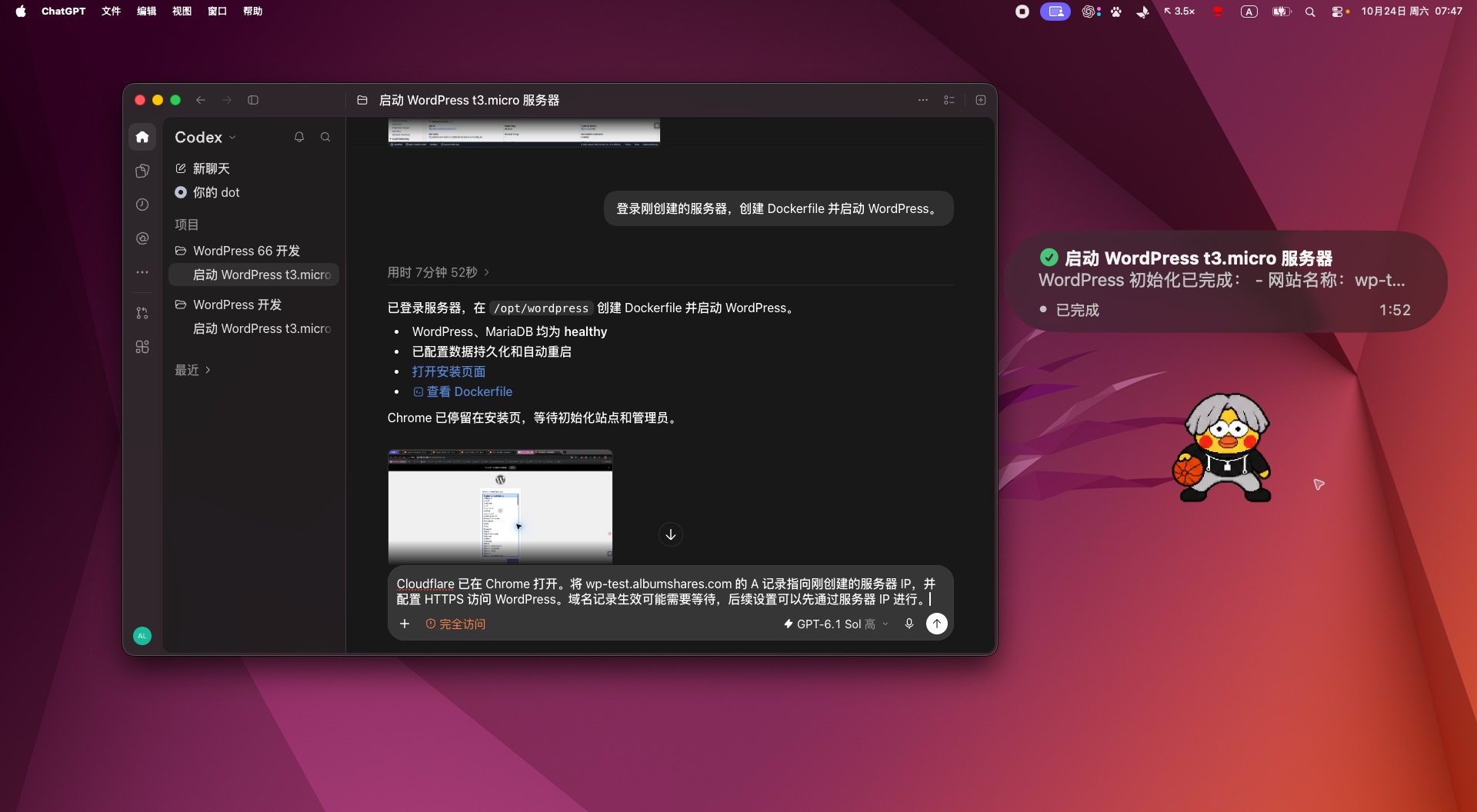
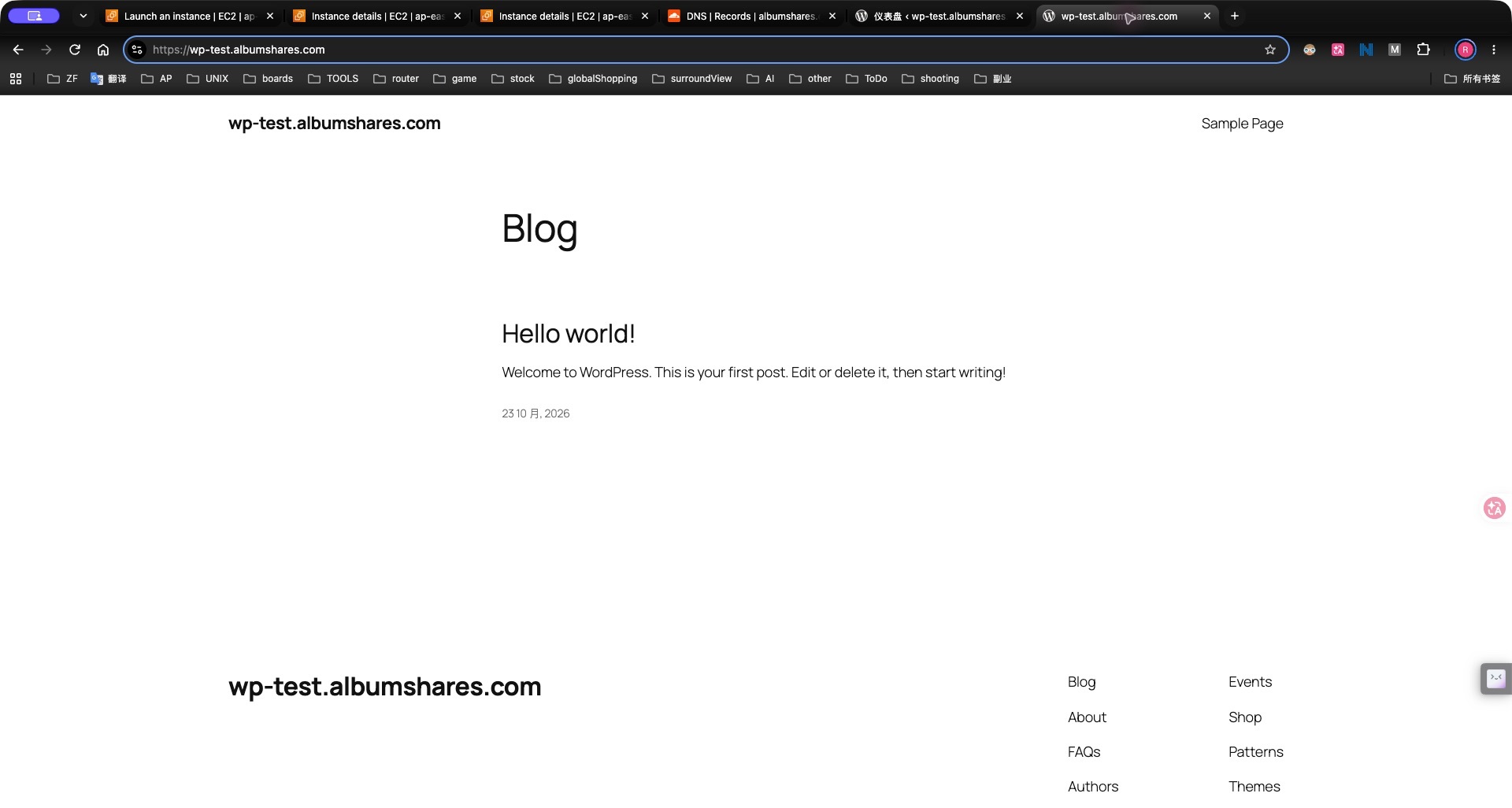
结果概述:A 记录指向本轮公网 IP,代理为 DNS only;服务器端采用 Caddy 配置 HTTPS。独立检查确认公共 DNS、证书和首页访问正常,正式域名返回 HTTP 200,WordPress 的 home 与 siteurl 也已改为 HTTPS 域名。
05 · 启用 Astra:检查主题与实际页面
实际提示词
步骤 5 · 完整原文
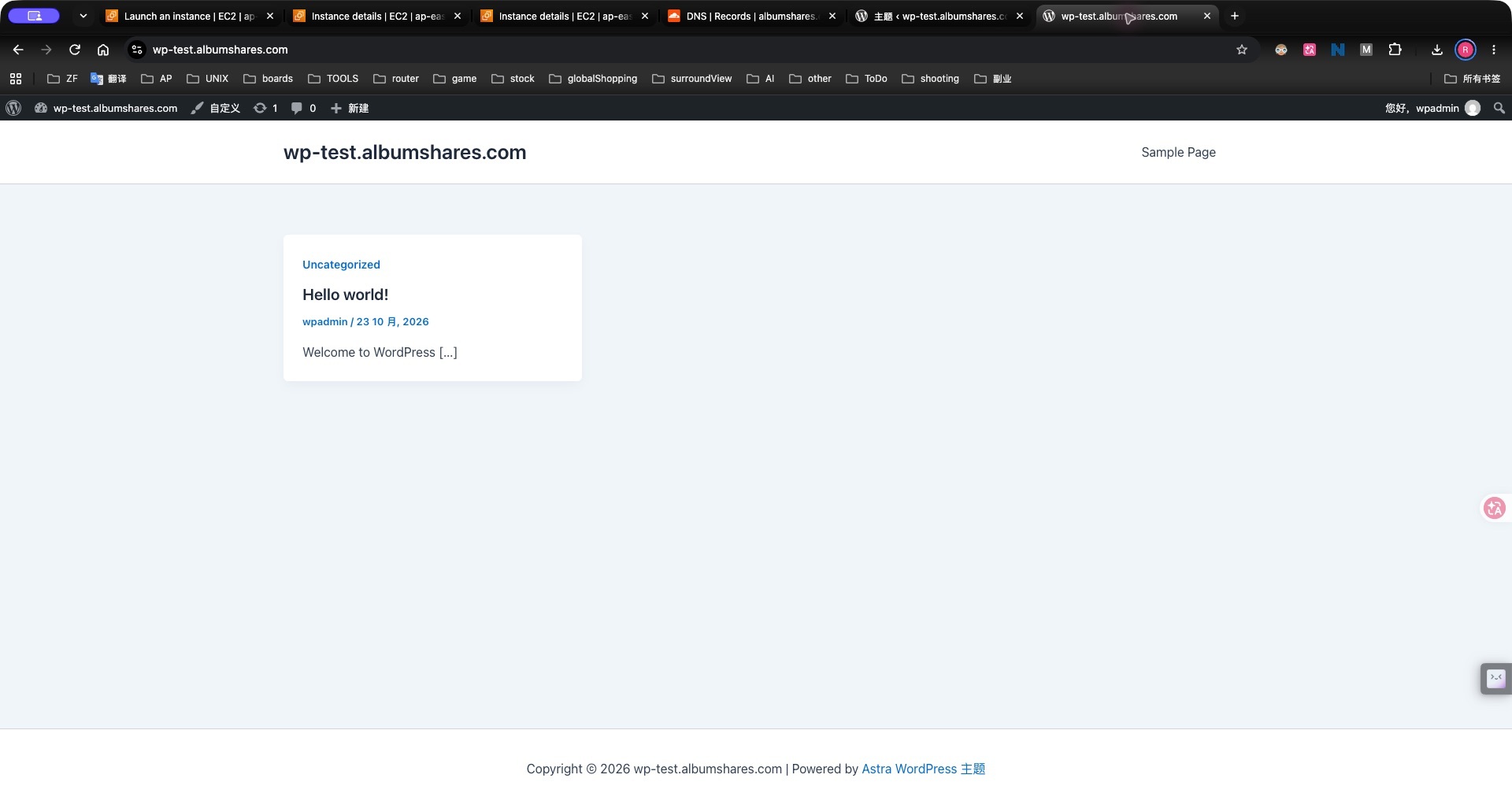
在本机 Chrome 打开 WordPress,上传并启用使用人数较多的 Astra 主题。
codex通过官方主题页面取得 Astra ZIP,在 WordPress 后台上传、安装并启用。
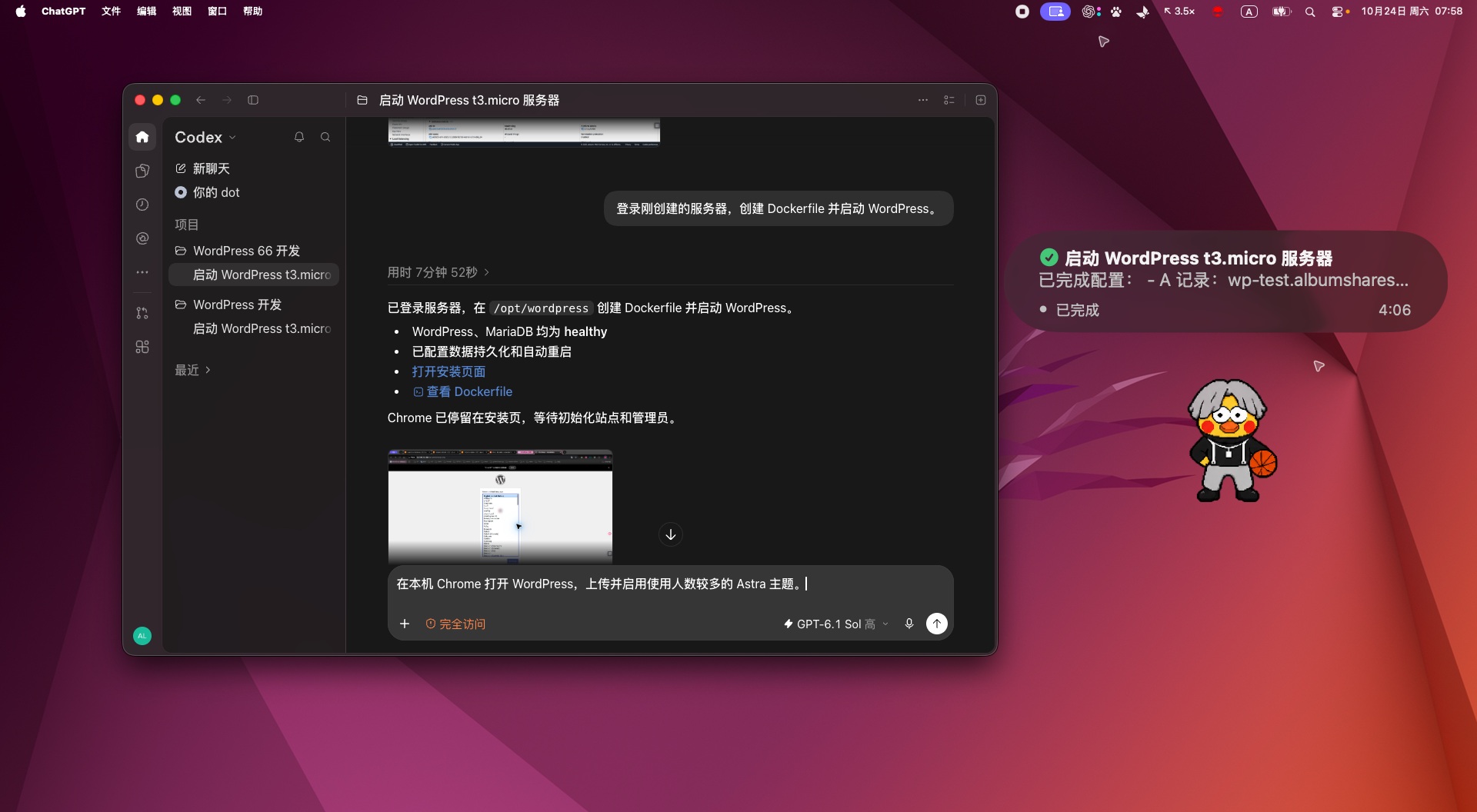
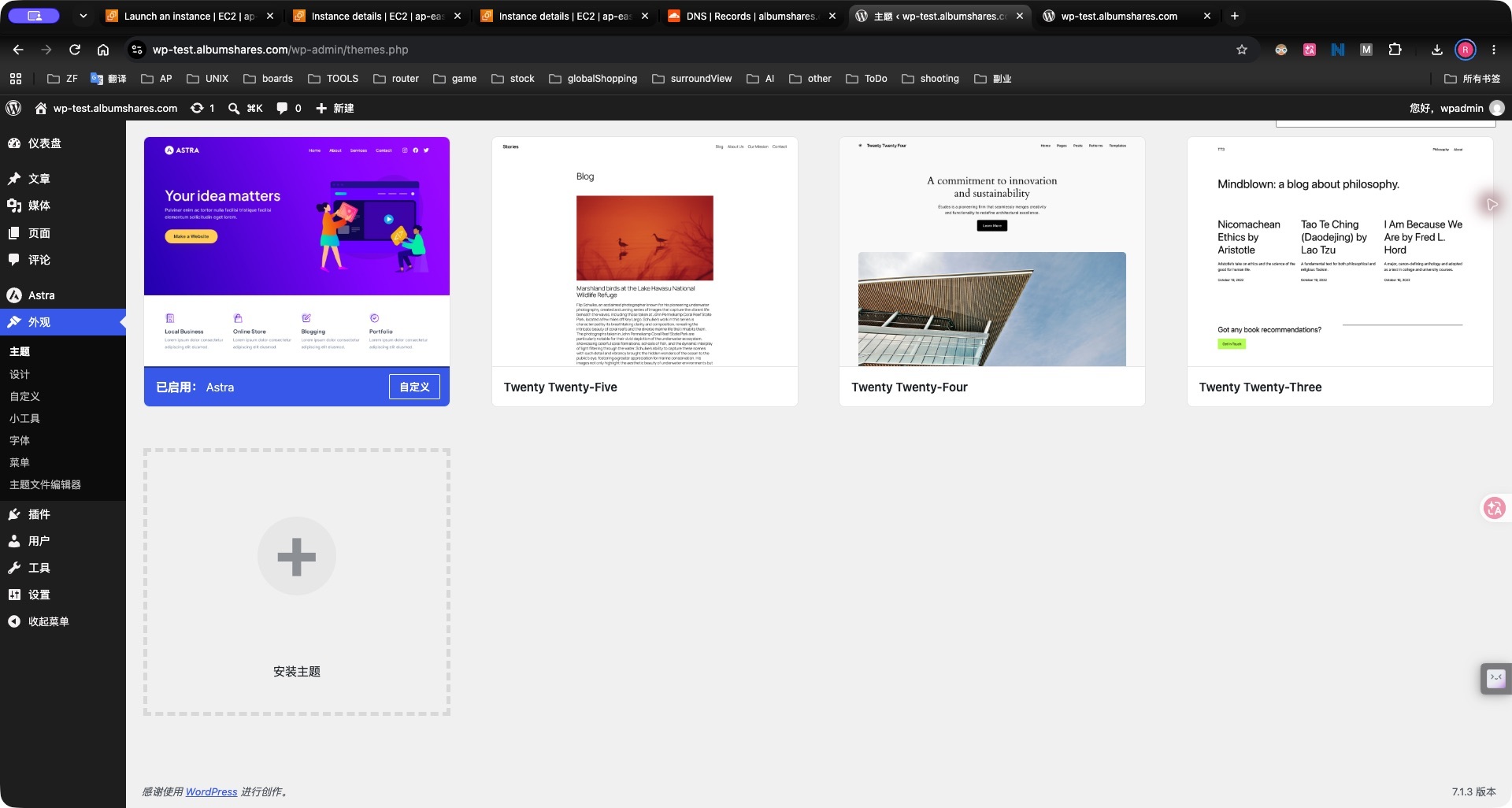
结果概述:后台显示“已启用:Astra”。
06 · 编写并发布文章:后续写文章主要也是codex
实际提示词
步骤 6 · 完整原文
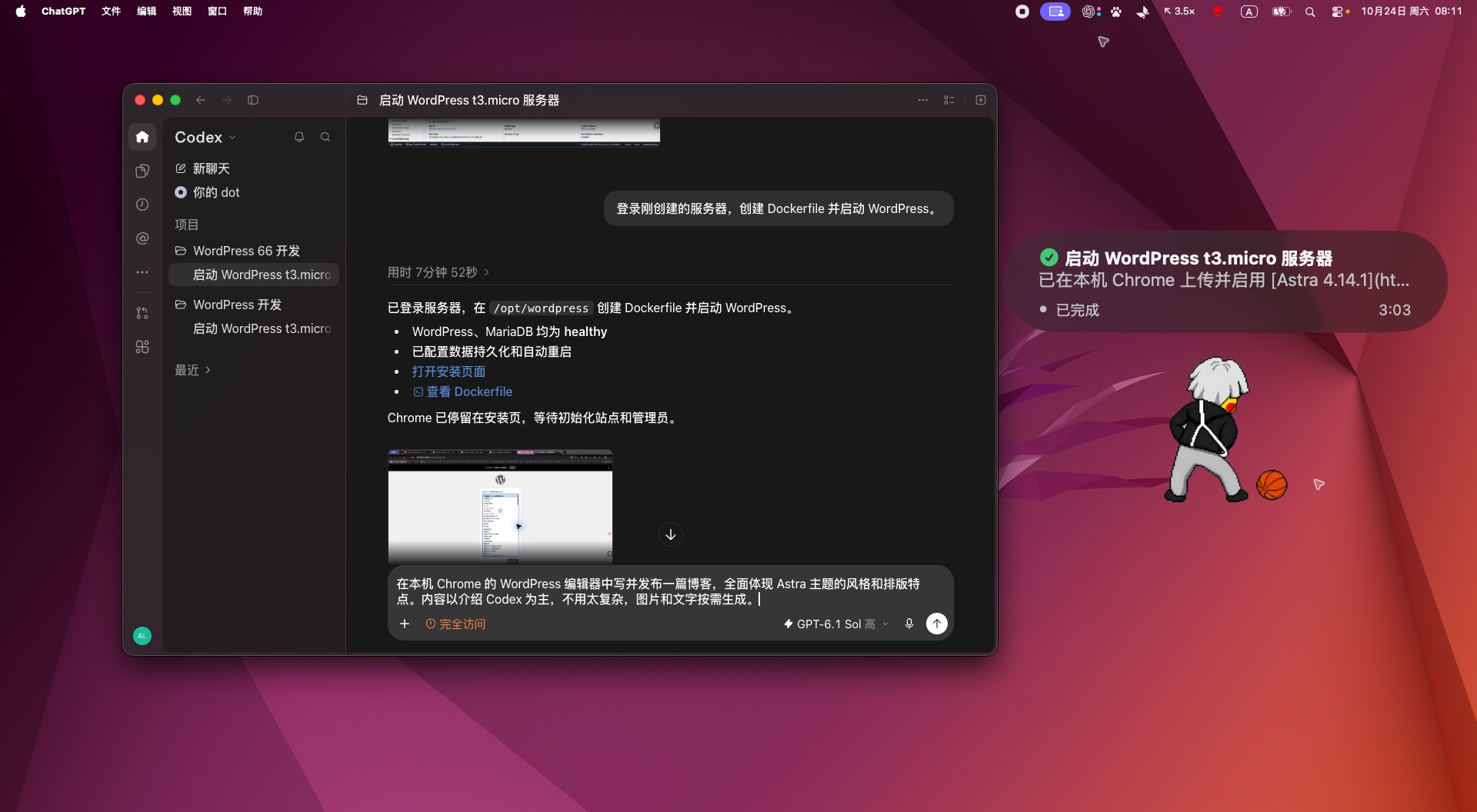
在本机 Chrome 的 WordPress 编辑器中写并发布一篇博客,全面体现 Astra 主题的风格和排版特点。内容以介绍 Codex 为主,不用太复杂,图片和文字按需生成。
最后给 Codex 一个完整的内容任务:生成介绍自己的文字和配图,在本机 Chrome 的 WordPress 编辑器中排版并发布。
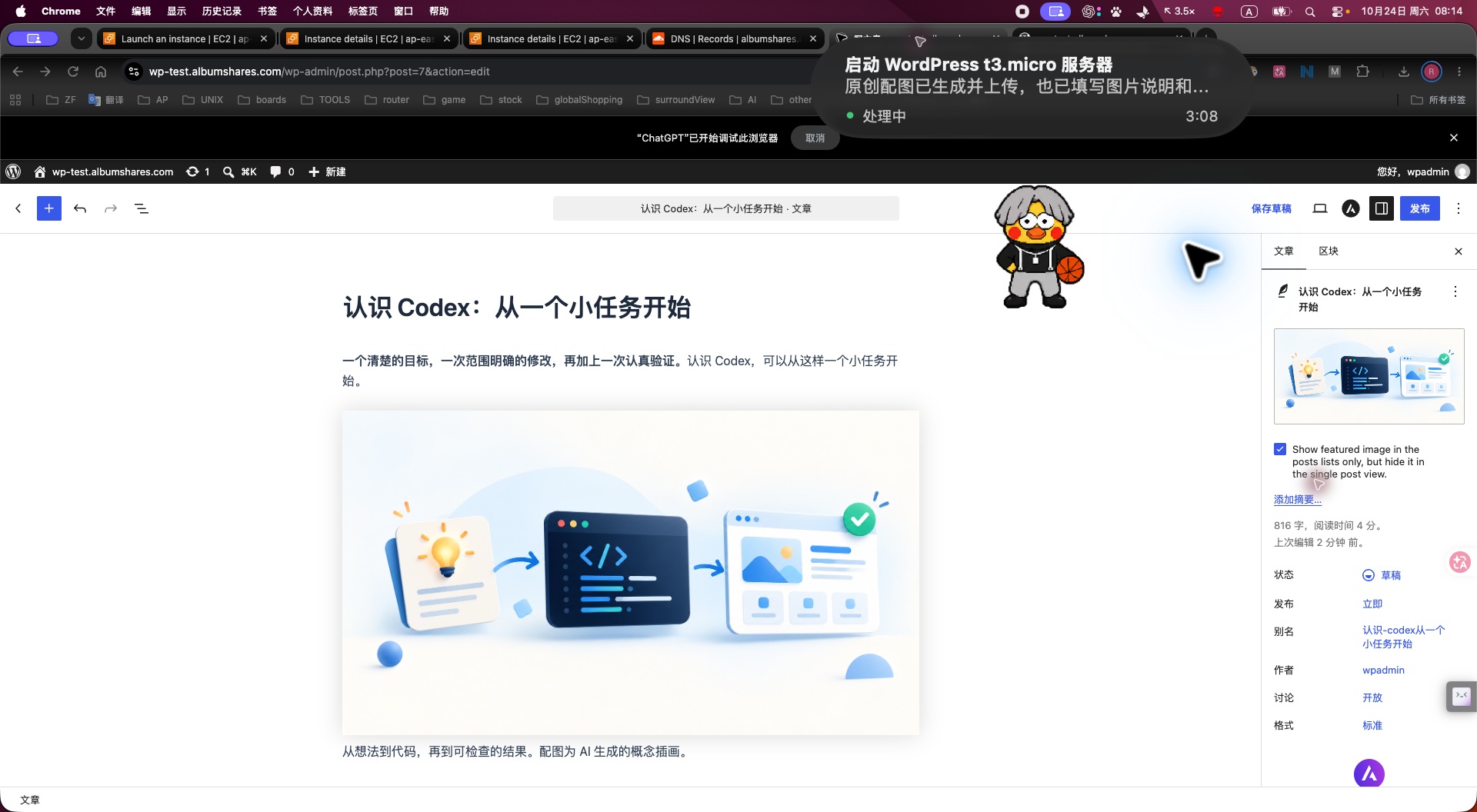
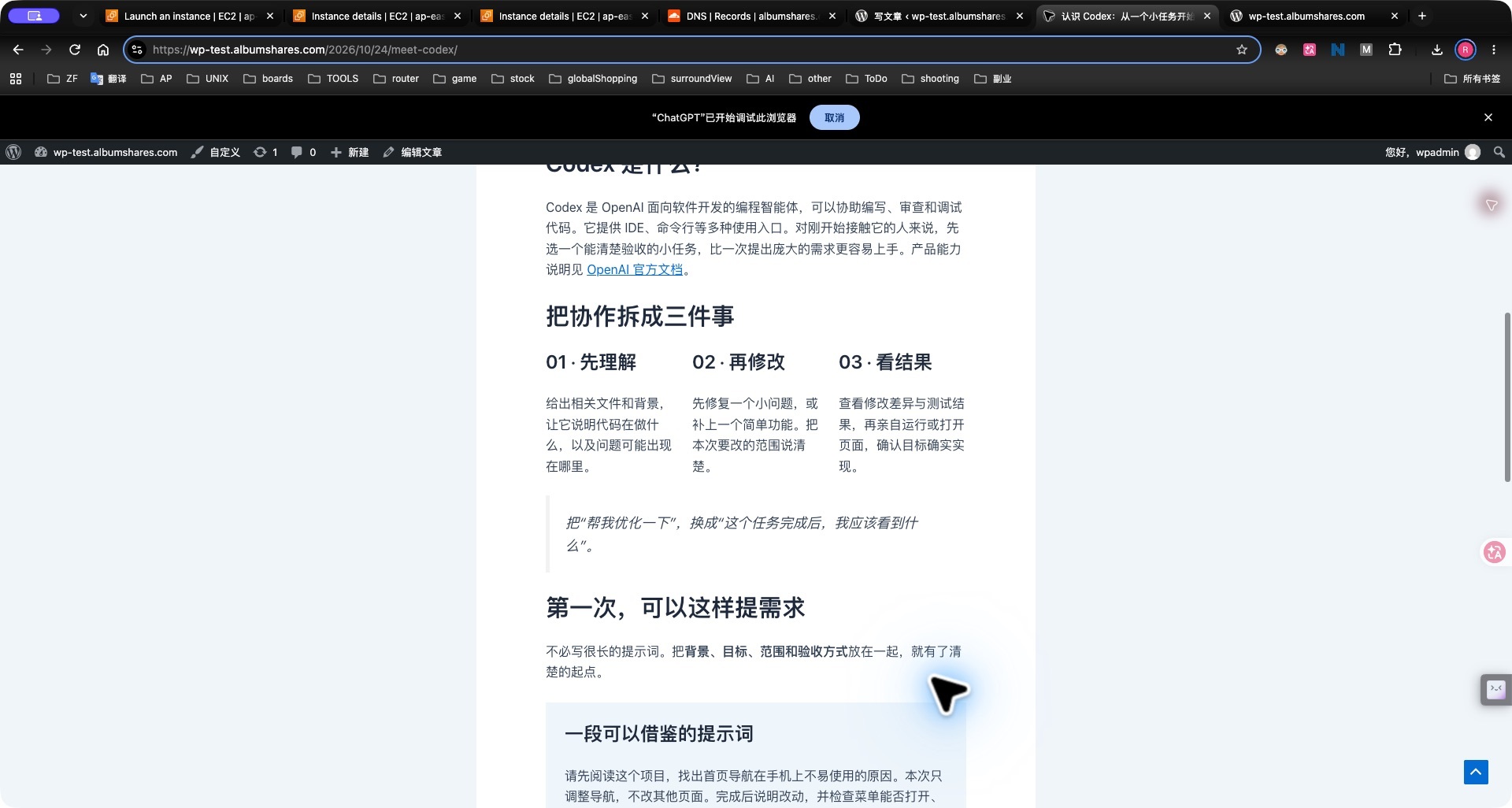
结果概述:演示文章《认识 Codex:从一个小任务开始》通过 Chrome 编辑器首次发布,文章状态为 publish;
复现时,哪些照着做,哪些要替换
这些是 2026 年 10 月 24 日的记录
| 项目 | 本轮示例 | 复现处理 |
|---|---|---|
| 服务器目标 | AWS Asia Pacific;t3.micro;其余最小化 | 本轮用户要求,按自己的预算与资源情况决定 |
| 系统与磁盘 | ap-east-1;Amazon Linux 2023;8 GiB gp3 | 本轮实现选择,可让 Codex 根据环境决定 |
| 部署方式 | Dockerfile;WordPress 与数据库容器;/opt/wordpress | 创建 Dockerfile 是目标要求;服务目录与具体依赖为实现选择 |
| 域名与 IP | wp-test.albumshares.com → 43.198.15.188 | 必须替换为自己的域名与新服务器 IP |
| 管理员演示值 | wp-test@gmail.com / wpadmin / codex123456G$ | 替换自己的邮箱、账号与独立密码;公开示例不用于正式环境 |
| HTTPS | DNS only;Caddy 2.11.7;正式域名 HTTPS | HTTPS 是目标;代理与证书工具为本轮实现选择 |
| 主题 | Astra 4.14.1,官方 ZIP 上传启用 | Astra 为本轮要求;使用版本以实际取得为准 |
| 演示文章 | 《认识 Codex:从一个小任务开始》;文章 ID 7 | 不复刻 ID;发布后检查自己的正式链接与图片 |
总结:无需懂技术,全程codex操作即可建站
创建服务器 → 启动 WordPress → 初始化管理 → 接入域名与 HTTPS → 启用主题 → 发布文章。
这次实践展示了 Codex 如何承接自然语言目标、操作浏览器、完成后台部署、处理执行中的问题,再把成果放到实际页面上。我们的工作是说明目标、提供必要环境与授权,并检查每一步的结果。
你不需要明白所有的命令和技术,但最后能得到一个可以持续发布内容的网站。